


Copyright (c) 2010 "Risma Celluller". Design by Wordpress Themes Park
"Risma Celluller": MENAMPILKAN KODE HTML DI POSTING
"Risma Celluller": MENAMPILKAN KODE HTML DI POSTING: "http://electroniccigarette0.com/]electronic cigarette"
Menggunakan Video Sebagai Foto Profile Facebook dan Twitter
Bagaimana kamu mengekspresikan dirimu kepada teman-temanmu di Facebook, tentu menggunakan status dan foto profile tentunya. ya, foto profile memang media yang sangat baik untuk mengekspresikan seperti apa dirimu, memiliki beragam arti akan dirimu. Sesuai dengan keadaan atau kondisi tertentu pasti kamu akan mengganti foto profilemu.
Dan pasti kamu ingin sesuatu hal yang baru bukan, tidak hanya sekedar menggunakan foto profile saja. ya, solusi alternatif adalah dengan menggunakan video. Video memang telah disediakan oleh Facebook di dalam tab profile kita, sayangnya video tidak dapat menjadi seperti foto profile.
Namun kini, dengan adanya Vanityvid, kamu dapat mengekspresikan dirimu, gayamu, keadaanmu melalui video yang ditampilkan di foto profilemu, sehingga teman-temanmu pun dapat melihatnya. Dengan kata lain menggunakan video sebagai foto profile Facebook.
Berikut cara menggunakan Vanityvid, memasang video di Facebook atau Twitter.
1. Install Add-ons untuk Mozilla Firefox atau Extensi Google Chrome.
2. Buka Vanityvid.com dan Sign in dengan Facebookmu.
 |
| Klik untuk perbesar |
3. Pada tab Profiles. Connect/sambungkan dengan Twitter dan Email jika kamu mau, namun jika ingin dengan Facebook saja, ya cukup Facebook saja yang disambungkan (akan muncul tanda centang hijau jika tersambung).
 |
| Klik untuk perbesar |
4. Pada tab Add Vid. Pilih berkas file dari komputermu kemudiaan Upload dan tunggu hingga proses selesai. Atau kamu juga bisa ambil video dari webcam atau mobile (klik yang bawah).
 |
| Klik untuk perbesar |
Setelah Proses selesai, akan muncul kata "Please trim your Vanityvid's length," tekan play dan save.
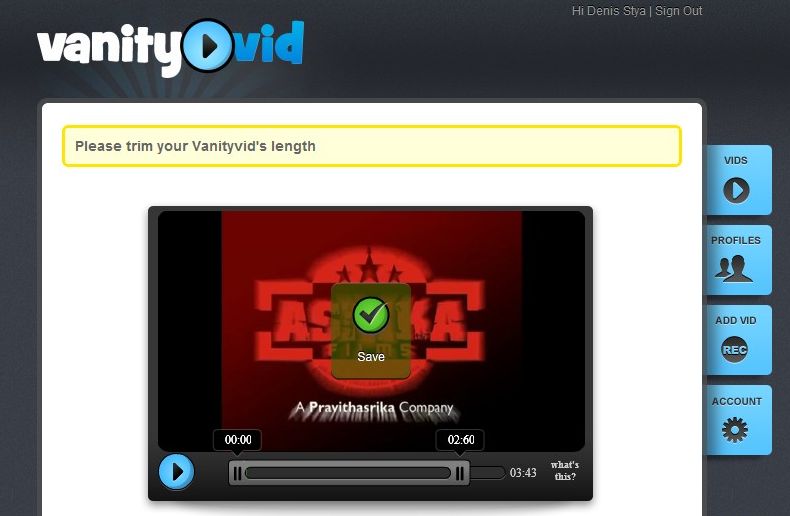 |
| Klik untuk perbesar |
5. Pada tab Vids. Klik simbol Attach dan pilih ke profile yang akan kamu pakai, dalam hal ini akun Facebookmu tentunya. Setelah itu akan muncul status update dari Vinityvid, kamu katakan saja kalau kamu telah menggunakan video sebagai foto profile.
 |
| Klik untuk perbesar |
6. Buka Profile Facebookmu, dan akan muncul Status Update dari Vinityvid, untuk melihat videonya, tekan tombol Play warna biru. Selesai.
 |
| Klik untuk perbesar |
Sebagai catatan, teman kamu dapat melihat video profilemu ini jika di browser temanmu telah terinstal Add-Ons/Elstensi Vinityvid. Tapi tenang saja, Link yang menjadi status update dari Vinityvid telah mengarahkan temanmu untuk menginstal Add-ons/ekstensinya. Jadi ajak saja teman-temanmu menggunakan Vinityvid. Semoga membantu.
Seting Internet dengan modem HP (GSM dan CDMA)
Bebera hal yang perlu dipersiapkan :
A.Peralatan yang harus disiapkan :
1. HP yang support GPRS, dan sudah bisa koneksi dengan GPRS.
2. Kartu sim card (tentu saja).
3. Komputer PC atau Laptop.
4. Perangkat untuk koneksi, dari HP ke PC. Bisa menggunakan kabel data, bluetooth, atau IrDA (Infrared Data Adapter). Dan pastikan driver masing-masing perangkat sudah diinstall. Cara memastikannya coba saja kirim data dari HP ke PC atau sebaliknya. Jika bisa dan lancar baru ke tahap selanjutnya.
5. Hubungakan HP yang sudah aktif gprsnya (pastikan kondisi on) dengan kabel data ke usb komputer anda. Bila file driver telah ada di komputer maka secara otomatis akan mendeteksi dengan sendiri, bila tidak lakukan penginstalan driver secara manual.
B.Setting Modem
Start >> control panel >> Phone and Modem Options>> akan muncul daftar modem yang udah terdeteksi oleh komputer beserta portnya bisa com2, com7 dst. Bila sudah ada berarti terdeteksi, bila belum bisa di pastikan salah satu setingan belum lengkap, periksa kabel data dan hidupkan hanphone anda.
Untuk memastikan koneksi antara pc dengan HP secara manual, silahkan sorot nama modem anda lalu pilih properties, di tab general akan tertera nama modem hape anda, lalau pilih diagnostics lalu query modem, bila tertera success berarti komunikasi oke.
Silahkan lihat bagian tab advanced, lalu di bagian extra setting masukkan kode dibawah ini: – lalu ok.
Kode extra setting
AT+CGDCONT=1,”IP”, “Acsess poin name operator”
Sebagai catatan: Acsess poin name merupakan variable yang senantiasa bisa berubah, kita sesuaikan dengan kartu hanphone yang kita pakai.
Contoh: anda memakai kartu im3 sebagai kartu hanphone yang anda gunakan sebagai modem handphone, maka settingannya kan jadi sebagai berikut:
AT+CGDCONT=1,”IP”,”www.indosat-im3.net”
Berikut settingan kode untuk masing masing operator:
AT+CGDCONT=1,”IP”,”www.indosat-im3.net” untuk im3
AT+CGDCONT=1,”IP”,”satelindogprs.com” untuk matrix dan mentari
AT+CGDCONT=1,”IP”,”internet” untuk telkomsel
AT+CGDCONT=1,”IP”,”xlgprs.net” untuk xl
C.Melakukan koneksi / membuat dial up:
1. Buka Control Panel lagi,
2. Pilih Network Connections,
3. New Connection Wizard.
4. Ikuti langkah-langkahnya dengan menekan Next…
5. Untuk Connection Type, pilih Connect to the Internet
6. Getting Ready, pilih Set up my connection manually
7. Internet Connection, pilih Connect using a dial-up modem
8. Pada connection name / isp name isikan nama terserah anda misal konekyuk (sebagai nama koneksi anda)
9. Pada Phone number to dial, isikan *99***1# (lihat daftar di bawah untuk cdma berbeda)
10. Pada dialog pengisian username dan password, sesuaikan dengan setting kartu anda. Jika menggunakan IM3, usernamenya gprs dan passwordnya im3 (lihat daftar di bawah. silahkan di sesuaikan sendiri.
Daftar username dan password serta dial number gsm dan cdma:
1. Telkomsel Flash – Halo/Simpati/As (Waktu)
Dial Up Number : *99***1#
User Name :
Password :
Access Point : FLASH
Extra Setting : at+cgdcont=1,”IP”,”flash”
2. Telkomsel GPRS – Halo/Simpati/As (Data)
Dial Up Number : *99***1#
User Name : wap
Password : wap123
Access Point : TELKOMSEL
Extra Setting : at+cgdcont=1,”IP”,”internet”
3. Indosat – Matrix – (Data)
Dial Up Number : *99***1#
User Name :
Password :
Access Point : www.satelindogprs.com
Extra Setting : at+cgdcont=1,”IP”,” www.satelindogprs.com”
4. Indosat – Mentari – (Data)
Dial Up Number : *99***1#
User Name : indosat
Password : indosat
Access Point : www.satelindogprs.com
Extra Setting : at+cgdcont=1,”IP”,” www.satelindogprs.com”
5. Indosat – IM3 – (Data)
Dial Up Number : *99***1#
User Name : gprs
Password : im3
Access Point : www.indosat-m3.net
Extra Setting : at+cgdcont=1,”IP”,” www.indosat-m3.net”
6. Indosat – IM3 – (Waktu)
Dial Up Number : *99***1#
User Name : indosat@durasi
Password : indosat@durasi
Access Point : www.indosat-m3.net
Extra Setting : at+cgdcont=1,”IP”,” www.indosat-m3.net”
7. XL – Xplor/Bebas/Jempol (Data)
Dial Up Number : *99***1#
User Name : xlgprs
Password : proxl
Access Point : www.xlgprs.net
Extra Setting : at+cgdcont=1,”IP”,” www.xlgprs.net”
8. Telkom Flexi – Classy/Trendy (Data)
Dial Up Number : #777
User Name : telkomnet@flexi
Password : telkom
Access Point :
Extra Setting : at+crm=1
9. Telkom Flexi – Classy/Trendy (Waktu)
Dial Up Number : 080989999
User Name : telkomnet@instan
Password : telkom
Access Point :
Extra Setting : at+crm=0
10. Mobile 8 – Fren
Dial Up Number : #777
User Name : m8
Password : m8
Access Point :
Extra Setting :
11. Starone
Dial Up Number : #777
User Name : starone
Password : indosat
Access Point :
Extra Setting :
12. Esia (Waktu)
Dial Up Number : #777
User Name : esia
Password : esia
Access Point :
Extra Setting :
13. Operator GSM : AXIS
Access Point : AXIS
Username : AXIS
Password : 123456
Tarif Rp. 0,1/Kb untuk 10 MB
Catatan : angka 1 di dalam setingan dial number silahkan disesuaikan dengan banyaknya koneksi internet yang ada di komputer anda. contoh anda memiliki 2 macam koneksi internet dari pc anda maka dial number bisa diisi: *99***2# dst.
Untuk kartu IM3, fasilitas GPRS-nya otomatis aktif saat kartunya diaktifkan. Untuk Simpati dan lain-lain masih perlu register dulu, dan untuk nomor lain bisa menghubungi customer service untuk informasi aktivitas GPRS.
A.Peralatan yang harus disiapkan :
1. HP yang support GPRS, dan sudah bisa koneksi dengan GPRS.
2. Kartu sim card (tentu saja).
3. Komputer PC atau Laptop.
4. Perangkat untuk koneksi, dari HP ke PC. Bisa menggunakan kabel data, bluetooth, atau IrDA (Infrared Data Adapter). Dan pastikan driver masing-masing perangkat sudah diinstall. Cara memastikannya coba saja kirim data dari HP ke PC atau sebaliknya. Jika bisa dan lancar baru ke tahap selanjutnya.
5. Hubungakan HP yang sudah aktif gprsnya (pastikan kondisi on) dengan kabel data ke usb komputer anda. Bila file driver telah ada di komputer maka secara otomatis akan mendeteksi dengan sendiri, bila tidak lakukan penginstalan driver secara manual.
B.Setting Modem
Start >> control panel >> Phone and Modem Options>> akan muncul daftar modem yang udah terdeteksi oleh komputer beserta portnya bisa com2, com7 dst. Bila sudah ada berarti terdeteksi, bila belum bisa di pastikan salah satu setingan belum lengkap, periksa kabel data dan hidupkan hanphone anda.
Untuk memastikan koneksi antara pc dengan HP secara manual, silahkan sorot nama modem anda lalu pilih properties, di tab general akan tertera nama modem hape anda, lalau pilih diagnostics lalu query modem, bila tertera success berarti komunikasi oke.
Silahkan lihat bagian tab advanced, lalu di bagian extra setting masukkan kode dibawah ini: – lalu ok.
Kode extra setting
AT+CGDCONT=1,”IP”, “Acsess poin name operator”
Sebagai catatan: Acsess poin name merupakan variable yang senantiasa bisa berubah, kita sesuaikan dengan kartu hanphone yang kita pakai.
Contoh: anda memakai kartu im3 sebagai kartu hanphone yang anda gunakan sebagai modem handphone, maka settingannya kan jadi sebagai berikut:
AT+CGDCONT=1,”IP”,”www.indosat-im3.net”
Berikut settingan kode untuk masing masing operator:
AT+CGDCONT=1,”IP”,”www.indosat-im3.net” untuk im3
AT+CGDCONT=1,”IP”,”satelindogprs.com” untuk matrix dan mentari
AT+CGDCONT=1,”IP”,”internet” untuk telkomsel
AT+CGDCONT=1,”IP”,”xlgprs.net” untuk xl
C.Melakukan koneksi / membuat dial up:
1. Buka Control Panel lagi,
2. Pilih Network Connections,
3. New Connection Wizard.
4. Ikuti langkah-langkahnya dengan menekan Next…
5. Untuk Connection Type, pilih Connect to the Internet
6. Getting Ready, pilih Set up my connection manually
7. Internet Connection, pilih Connect using a dial-up modem
8. Pada connection name / isp name isikan nama terserah anda misal konekyuk (sebagai nama koneksi anda)
9. Pada Phone number to dial, isikan *99***1# (lihat daftar di bawah untuk cdma berbeda)
10. Pada dialog pengisian username dan password, sesuaikan dengan setting kartu anda. Jika menggunakan IM3, usernamenya gprs dan passwordnya im3 (lihat daftar di bawah. silahkan di sesuaikan sendiri.
Daftar username dan password serta dial number gsm dan cdma:
1. Telkomsel Flash – Halo/Simpati/As (Waktu)
Dial Up Number : *99***1#
User Name :
Password :
Access Point : FLASH
Extra Setting : at+cgdcont=1,”IP”,”flash”
2. Telkomsel GPRS – Halo/Simpati/As (Data)
Dial Up Number : *99***1#
User Name : wap
Password : wap123
Access Point : TELKOMSEL
Extra Setting : at+cgdcont=1,”IP”,”internet”
3. Indosat – Matrix – (Data)
Dial Up Number : *99***1#
User Name :
Password :
Access Point : www.satelindogprs.com
Extra Setting : at+cgdcont=1,”IP”,” www.satelindogprs.com”
4. Indosat – Mentari – (Data)
Dial Up Number : *99***1#
User Name : indosat
Password : indosat
Access Point : www.satelindogprs.com
Extra Setting : at+cgdcont=1,”IP”,” www.satelindogprs.com”
5. Indosat – IM3 – (Data)
Dial Up Number : *99***1#
User Name : gprs
Password : im3
Access Point : www.indosat-m3.net
Extra Setting : at+cgdcont=1,”IP”,” www.indosat-m3.net”
6. Indosat – IM3 – (Waktu)
Dial Up Number : *99***1#
User Name : indosat@durasi
Password : indosat@durasi
Access Point : www.indosat-m3.net
Extra Setting : at+cgdcont=1,”IP”,” www.indosat-m3.net”
7. XL – Xplor/Bebas/Jempol (Data)
Dial Up Number : *99***1#
User Name : xlgprs
Password : proxl
Access Point : www.xlgprs.net
Extra Setting : at+cgdcont=1,”IP”,” www.xlgprs.net”
8. Telkom Flexi – Classy/Trendy (Data)
Dial Up Number : #777
User Name : telkomnet@flexi
Password : telkom
Access Point :
Extra Setting : at+crm=1
9. Telkom Flexi – Classy/Trendy (Waktu)
Dial Up Number : 080989999
User Name : telkomnet@instan
Password : telkom
Access Point :
Extra Setting : at+crm=0
10. Mobile 8 – Fren
Dial Up Number : #777
User Name : m8
Password : m8
Access Point :
Extra Setting :
11. Starone
Dial Up Number : #777
User Name : starone
Password : indosat
Access Point :
Extra Setting :
12. Esia (Waktu)
Dial Up Number : #777
User Name : esia
Password : esia
Access Point :
Extra Setting :
13. Operator GSM : AXIS
Access Point : AXIS
Username : AXIS
Password : 123456
Tarif Rp. 0,1/Kb untuk 10 MB
Catatan : angka 1 di dalam setingan dial number silahkan disesuaikan dengan banyaknya koneksi internet yang ada di komputer anda. contoh anda memiliki 2 macam koneksi internet dari pc anda maka dial number bisa diisi: *99***2# dst.
Untuk kartu IM3, fasilitas GPRS-nya otomatis aktif saat kartunya diaktifkan. Untuk Simpati dan lain-lain masih perlu register dulu, dan untuk nomor lain bisa menghubungi customer service untuk informasi aktivitas GPRS.
kode handphone buat usil
Untuk para pemegang hp nokia tipe 2600, 2660, 2310
Ada kode untuk membalik layar hp nokia tersebut, muter 180 drajat, atau miring ini kodenya,,
*#5512# untuk membuat layar jd miring kesamping
*#5513# untuk membuat layar terbalik
*#5514# coba sendiri
*#5515# coba sendiri
dan untuk netralin/normalin layarnya
*#5511#
lumayan untuk jailin temen yang gak tau..
kekekeekekeke.....Peace For all
Ada kode untuk membalik layar hp nokia tersebut, muter 180 drajat, atau miring ini kodenya,,
*#5512# untuk membuat layar jd miring kesamping
*#5513# untuk membuat layar terbalik
*#5514# coba sendiri
*#5515# coba sendiri
dan untuk netralin/normalin layarnya
*#5511#
lumayan untuk jailin temen yang gak tau..
kekekeekekeke.....Peace For all
Seting GPRS cina phone & all operator
MATRIX
Setting OTA:Kirim SMS ke888 dengan pesan :
ACT[spasi]GPRS
Setting OTA:Kirim SMS ke888 dengan pesan :
ACT[spasi]GPRS
MENTARI
Setting OTA via SMS ;Kirim SMS ke3000 dengan pesan :
Ketik : GPRS[spasi] merk HP[spasi] tipe HP
Setting OTA via SMS ;Kirim SMS ke3000 dengan pesan :
Ketik : GPRS[spasi] merk HP[spasi] tipe HP
Setting Manual :
GPRSProfile Name : INDOSATGPRS
Homepage URL : http://wap.klub-mentari.com
IP Address : 10.19.19.19
Bearer : GPRS
User Name : indosat
Password : indosat
APN : indosatgprs
GPRSProfile Name : INDOSATGPRS
Homepage URL : http://wap.klub-mentari.com
IP Address : 10.19.19.19
Bearer : GPRS
User Name : indosat
Password : indosat
APN : indosatgprs
MMSProfile Name : INDOSATGPRS
Homepage URL : http://mmsc.indosat.com
IP Address : 10.19.19.19:8080
Bearer : GPRS
User Name : indosat
Password : indosat
APN : indosatmms
Homepage URL : http://mmsc.indosat.com
IP Address : 10.19.19.19:8080
Bearer : GPRS
User Name : indosat
Password : indosat
APN : indosatmms
IM3
Setting OTA via SMS ;Kirim SMS ke3939 dengan pesan :
Ketik : GPRS[spasi] merk HP[spasi] tipe HP
Setting OTA via SMS ;Kirim SMS ke3939 dengan pesan :
Ketik : GPRS[spasi] merk HP[spasi] tipe HP
Setting Manual :
GPRS
Connection name : M3-GPRS
Access point name : www.indosat-m3.net
User name : gprs
Password : im3
Authentication : Normal
Homepage : http://wap.indosat-m3.net
IP address : 010.019.019.019
Port : 9201 (standard), 8080 (proxy)
GPRS
Connection name : M3-GPRS
Access point name : www.indosat-m3.net
User name : gprs
Password : im3
Authentication : Normal
Homepage : http://wap.indosat-m3.net
IP address : 010.019.019.019
Port : 9201 (standard), 8080 (proxy)
MMSConnection name : M3-MMS
Access point name : indosatmms
User name : indosatmms
Password : indosatmms
Authentication : Normal
Homepage : http://mmsc.indosat-m3.net
IP address : 010.019.019.019
Port : 9201 (standard), 8080 (proxy)
Access point name : indosatmms
User name : indosatmms
Password : indosatmms
Authentication : Normal
Homepage : http://mmsc.indosat-m3.net
IP address : 010.019.019.019
Port : 9201 (standard), 8080 (proxy)
TELKOMSELKARTU HALLO
Kirim SMS ke 6616 dengan pesan :
Ketik : GPRS
Kirim SMS ke 6616 dengan pesan :
Ketik : GPRS
KARTU SIMPATI/KARTU AS
Kirim SMS ke 6616 dengan pesan :
Ketik : GPRS[spasi]angka dibelakang simcard Anda (Nomor ICCID/Integrated Circuit Card Identification)
Kemudian tunggu beberapa saat, Anda akan mendapat SMS konfirmasi bahwa aplikasi GPRS sedang diproses. Waktu yang dibutuhkan sekitar 48 jam. Setelah GPRS aktif, Anda akan mendapat notifikasi SMS lagi yang menyatakan GPRS sudah aktif.
Kirim SMS ke 6616 dengan pesan :
Ketik : GPRS[spasi]angka dibelakang simcard Anda (Nomor ICCID/Integrated Circuit Card Identification)
Kemudian tunggu beberapa saat, Anda akan mendapat SMS konfirmasi bahwa aplikasi GPRS sedang diproses. Waktu yang dibutuhkan sekitar 48 jam. Setelah GPRS aktif, Anda akan mendapat notifikasi SMS lagi yang menyatakan GPRS sudah aktif.
Setting Manual :
GPRS
Profile Name : TSEL GPRS
APN : Telkomsel
User name : wap
Password : wap123
Authentication : Normal
Gateway IP address : 10.1.89.130
Homepage : http://wap.telkomsel.com
Data Bearer : GPRS
Proxy port number : 9201 atau 8000
GPRS
Profile Name : TSEL GPRS
APN : Telkomsel
User name : wap
Password : wap123
Authentication : Normal
Gateway IP address : 10.1.89.130
Homepage : http://wap.telkomsel.com
Data Bearer : GPRS
Proxy port number : 9201 atau 8000
MMSConnection Name: tel-MMS
Data Bearer: GPRS
Access Point Name: mms
Username: wap
Prompt Password: No
Password: wap123
Authentication: Normal
Proxy address: 10.1.89.150
Homepage: http://mms.telkomsel.com/
Connection Security: Off
Data Bearer: GPRS
Access Point Name: mms
Username: wap
Prompt Password: No
Password: wap123
Authentication: Normal
Proxy address: 10.1.89.150
Homepage: http://mms.telkomsel.com/
Connection Security: Off
nah klo untuk..
XL
Setting OTA via SMS ;Ketik SMS dengan isi : GPRS[spasi][spasi] Kirim ke 9667
Ketik SMS dengan isi : MMS[spasi][spasi] Kirin ke 9667
Setting OTA via SMS ;Ketik SMS dengan isi : GPRS[spasi][spasi] Kirim ke 9667
Ketik SMS dengan isi : MMS[spasi][spasi] Kirin ke 9667
Setting Manual :
GPRSConnection Name: XL-GPRS
Data Bearer: GPRS
Access Point Name: www.xlgprs.net
Username: xlgprs
Prompt Password: No
Password: proxl
Authentication: Normal
Homepage: http://wap.lifeinhand.com
Connection Security: Off
Session Mode: Permanent
IP Address: Automatic
Proxy Server Address: 202.152.240.050
Proxy Port Number: 8080
GPRSConnection Name: XL-GPRS
Data Bearer: GPRS
Access Point Name: www.xlgprs.net
Username: xlgprs
Prompt Password: No
Password: proxl
Authentication: Normal
Homepage: http://wap.lifeinhand.com
Connection Security: Off
Session Mode: Permanent
IP Address: Automatic
Proxy Server Address: 202.152.240.050
Proxy Port Number: 8080
MMSConnection Name: XL-MMS
Data Bearer: GPRS
Access Point Name: www.xlmms.net
Username: xlgprs
Prompt Password: No
Password: proxl
Authentication: Normal
Homepage: http://mmc.xl.net.id/servlets/mms
Connection Security: Off
Session Mode: Permanent
IP Address: Automatic
Proxy Server Address: 202.152.240.050
Proxy Port Number: 8080
Data Bearer: GPRS
Access Point Name: www.xlmms.net
Username: xlgprs
Prompt Password: No
Password: proxl
Authentication: Normal
Homepage: http://mmc.xl.net.id/servlets/mms
Connection Security: Off
Session Mode: Permanent
IP Address: Automatic
Proxy Server Address: 202.152.240.050
Proxy Port Number: 8080
3 (THREE)Setting Manual :
GPRS
Settings’ Name: 3-GPRS
Homepage : http://wap.three.co.id/
Proxies : Enable
Proxy address : 10.4.0.10
Port : 3128
GPRS access point : 3gprs
Authentication type : Normal
Login type : Automatic
Username : 3gprs
Password : 3gprs
GPRS
Settings’ Name: 3-GPRS
Homepage : http://wap.three.co.id/
Proxies : Enable
Proxy address : 10.4.0.10
Port : 3128
GPRS access point : 3gprs
Authentication type : Normal
Login type : Automatic
Username : 3gprs
Password : 3gprs
MMS
Settings’ name : 3-MMS
Homepage : http://mms.hutch.co.id/
GPRS access point : 3mms
Authentication type : Normal
Username : 3mms
Password : 3mms
Allow adverts : No
Settings’ name : 3-MMS
Homepage : http://mms.hutch.co.id/
GPRS access point : 3mms
Authentication type : Normal
Username : 3mms
Password : 3mms
Allow adverts : No
KARTU AXIS
Parameter Umum GPRS
Connection Name : AXIS
Data Bearer : GPRS atau PS
Access Point Name (APN) : AXIS
Username : AXIS
Prompt Password : No
Password : 123456
Authentication : Normal
Gateway/Proxy IP Address : 10.8.3.8
Gateway/Proxy Port : 9201 atau 8080
Homepage : http://wap.axisworld.co.id
Connection Security : Off
Session Mode : Permanent
Connection Name : AXIS
Data Bearer : GPRS atau PS
Access Point Name (APN) : AXIS
Username : AXIS
Prompt Password : No
Password : 123456
Authentication : Normal
Gateway/Proxy IP Address : 10.8.3.8
Gateway/Proxy Port : 9201 atau 8080
Homepage : http://wap.axisworld.co.id
Connection Security : Off
Session Mode : Permanent
Parameter Umum MMS
Connection Name : AXISmms
Data Bearer : GPRS atau PS
Access Point Name (APN) : AXISmms
Username : AXIS
Prompt Password : No
Password : 123456
Authentication : Normal
Gateway/Proxy IP Address : 10.8.3.8
Gateway/Proxy Port : 9201 atau 8080
Homepage / MMS Server : http://mmsc.AXIS
Connection Security : Off
Session Mode : Permanent
Connection Name : AXISmms
Data Bearer : GPRS atau PS
Access Point Name (APN) : AXISmms
Username : AXIS
Prompt Password : No
Password : 123456
Authentication : Normal
Gateway/Proxy IP Address : 10.8.3.8
Gateway/Proxy Port : 9201 atau 8080
Homepage / MMS Server : http://mmsc.AXIS
Connection Security : Off
Session Mode : Permanent
nah untuk seting GPRS semua tipe hp cina & pemakai kartu im3 kita bisa akalin dng cara
ketik pesan;GPRS NOKIA 2323 lalu kirim 3939
anda akan mendapat pesan konfigurasi,instal bila saat menginstal meminta pasword isikan 1111
lanjutka proses instal hingga selesai
Langganan:
Postingan (Atom)